lunes, 28 de noviembre de 2016

Pasos para crear una red LAN

1.  Compre un adaptador Ethernet 10/100 con conector RJ45 para cada ordenador que desea conectar en red, preferiblemente un adaptador que trabaje con bus PCI y soporte el estándar Plug and Play . Luego, instálelos en cada PC.
 2.  Si se trata únicamente de una red de dos ordenadores puede usar un cable par trenzado cruzado (con las asignaciones de pines cruzadas como se indicó en el artículo anterior). Si la red tiene tres o más equipos, compre un concentrador ( hub ) de tantos conectores como ordenadores y que trabaje a 100 Mbps ( FastEthernet ) ; luego, una el concentrador con cada ordenador usando un cable par trenzado de categoría 5 —ha de ser tener la categoría 5 para que sea capaz de soportar 100 Mbps—.
 3.  Instale el protocolo NetBEUI y el Cliente para redes Microsoft en todos los equipos de la red. Si alguno de los ordenadores tiene un módem para conectarse a Internet, también debe instalar el protocolo TCP/IP en ése (y en los ordenadores que vayan a acceder a Internet usando un proxy, tal como se explica en el próximo artículo). 
 4.  Instale el servicio Compartir impresoras y archivos para redes Microsoft en todos cuyos recursos desean ser accedidos por los otros ordenadores de la red. No es obligatorio instalar la compartición de recursos en todos los de la red. Si un equipo no lo tiene instalado, podrá acceder a los ordenadores con recursos compartidos, pero ninguno de la red podrá acceder a sus datos. Por supuesto, si un ordenador tiene varias unidades de disco, es posible compartir sólo algunas unidades, incluso sólo algunas carpetas. En este paso debe compartir los recursos que desee en cada ordenador (unidades e impresoras) abriendo el menú contextual del recurso, ficha Compartir y eligiendo la opción Compartir como. Recuerde que todos los recursos compartidos (unidades, carpetas e impresoras) añaden en su icono habitual el dibujo de una mano para indicar que están compartidos. 

 5.  Finalmente, utilice Entorno de red o Buscar PC para localizar los ordenadores y los recursos de la red. 

miércoles, 9 de noviembre de 2016

Capas del modelo OSI

El modelo de interconexión de sistemas abiertos (OSI) tiene siete capas. Este artículo las describe y explica sus funciones, empezando por la más baja en la jerarquía (la física) y siguiendo hacia la más alta (la aplicación). Las capas se apilan de esta forma:
  • Aplicación
  • Presentación
  • Sesión
  • Transporte
  • Red
  • Vínculo de datos
  • Física
Resultado de imagen para esquema modelo osi


A continuación se presenta las características de cada capa:
  • CAPA FÍSICA

    La capa física, la más baja del modelo OSI, se encarga de la transmisión y recepción de una secuencia no estructurada de bits sin procesar a través de un medio físico. Describe las interfaces eléctrica/óptica, mecánica y funcional al medio físico, y lleva las señales hacia el resto de capas superiores. Proporciona:
    • Codificación de datos: modifica el modelo de señal digital sencillo (1 y 0) que utiliza el equipo para acomodar mejor las características del medio físico y para ayudar a la sincronización entre bits y trama. Determina:

      • Qué estado de la señal representa un binario 1
      • Como sabe la estación receptora cuándo empieza un "momento bit"
      • Cómo delimita la estación receptora una trama
    • Anexo al medio físico, con capacidad para varias posibilidades en el medio:

      • ¿Se utilizará un transceptor externo (MAU) para conectar con el medio?
      • ¿Cuántas patillas tienen los conectores y para qué se utiliza cada una de ellas?
    • Técnica de la transmisión: determina si se van a transmitir los bits codificados por señalización de banda base (digital) o de banda ancha (analógica).
    • Transmisión de medio físico: transmite bits como señales eléctricas u ópticas adecuadas para el medio físico y determina:

      • Qué opciones de medios físicos pueden utilizarse
      • Cuántos voltios/db se deben utilizar para representar un estado de señal en particular mediante un medio físico determinado

    CAPA DE VÍNCULO DE DATOS

    La capa de vínculo de datos ofrece una transferencia sin errores de tramas de datos desde un nodo a otro a través de la capa física, permitiendo a las capas por encima asumir virtualmente la transmisión sin errores a través del vínculo. Para ello, la capa de vínculo de datos proporciona: 

    • Establecimiento y finalización de vínculos: establece y finaliza el vínculo lógico entre dos nodos.
    • Control del tráfico de tramas: indica al nodo de transmisión que "dé marcha atrás" cuando no haya ningún búfer de trama disponible.
    • Secuenciación de tramas: transmite y recibe tramas secuencialmente.
    • Confirmación de trama: proporciona/espera confirmaciones de trama. Detecta errores y se recupera de ellos cuando se producen en la capa física mediante la retransmisión de tramas no confirmadas y el control de la recepción de tramas duplicadas.
    • Delimitación de trama: crea y reconoce los límites de la trama.
    • Comprobación de errores de trama: comprueba la integridad de las tramas recibidas.
    • Administración de acceso al medio: determina si el nodo "tiene derecho" a utilizar el medio físico.

    CAPA DE RED

    La capa de red controla el funcionamiento de la subred, decidiendo qué ruta de acceso física deberían tomar los datos en función de las condiciones de la red, la prioridad de servicio y otros factores. Proporciona: 

    • Enrutamiento: enruta tramas entre redes.
    • Control de tráfico de subred: los enrutadores (sistemas intermedios de capa de red) pueden indicar a una estación emisora que "reduzca" su transmisión de tramas cuando el búfer del enrutador se llene.
    • Fragmentación de trama: si determina que el tamaño de la unidad de transmisión máxima (MTU) que sigue en el enrutador es inferior al tamaño de la trama, un enrutador puede fragmentar una trama para la transmisión y volver a ensamblarla en la estación de destino.
    • Asignación de direcciones lógico-físicas: traduce direcciones lógicas, o nombres, en direcciones físicas.
    • Cuentas de uso de subred: dispone de funciones de contabilidad para realizar un seguimiento de las tramas reenviadas por sistemas intermedios de subred con el fin de producir información de facturación.

    Subred de comunicaciones

    El software de capa de red debe generar encabezados para que el software de capa de red que reside en los sistemas intermedios de subred pueda reconocerlos y utilizarlos para enrutar datos a la dirección de destino. 

    Esta capa libera a las capas superiores de la necesidad de tener conocimientos sobre la transmisión de datos y las tecnologías de conmutación intermedias que se utilizan para conectar los sistemas de conmutación. Establece, mantiene y finaliza las conexiones entre las instalaciones de comunicación que intervienen (uno o varios sistemas intermedios en la subred de comunicación). 

    En la capa de red y las capas inferiores, existen protocolos entre pares entre un nodo y su vecino inmediato, pero es posible que el vecino sea un nodo a través del cual se enrutan datos, no la estación de destino. Las estaciones de origen y de destino pueden estar separadas por muchos sistemas intermedios.

    CAPA DE TRANSPORTE

    La capa de transporte garantiza que los mensajes se entregan sin errores, en secuencia y sin pérdidas o duplicaciones. Libera a los protocolos de capas superiores de cualquier cuestión relacionada con la transferencia de datos entre ellos y sus pares. 

    El tamaño y la complejidad de un protocolo de transporte depende del tipo de servicio que pueda obtener de la capa de transporte. Para tener una capa de transporte confiable con una capacidad de circuito virtual, se requiere una mínima capa de transporte. Si la capa de red no es confiable o solo admite datagramas, el protocolo de transporte debería incluir detección y recuperación de errores extensivos. 

    La capa de transporte proporciona:
    • Segmentación de mensajes: acepta un mensaje de la capa (de sesión) que tiene por encima, lo divide en unidades más pequeñas (si no es aún lo suficientemente pequeño) y transmite las unidades más pequeñas a la capa de red. La capa de transporte en la estación de destino vuelve a ensamblar el mensaje.
    • Confirmación de mensaje: proporciona una entrega de mensajes confiable de extremo a extremo con confirmaciones.
    • Control del tráfico de mensajes: indica a la estación de transmisión que "dé marcha atrás" cuando no haya ningún búfer de mensaje disponible.
    • Multiplexación de sesión: multiplexa varias secuencias de mensajes, o sesiones, en un vínculo lógico y realiza un seguimiento de qué mensajes pertenecen a qué sesiones (consulte la capa de sesiones).
    Normalmente, la capa de transporte puede aceptar mensajes relativamente grandes, pero existen estrictas limitaciones de tamaño para los mensajes impuestas por la capa de red (o inferior). Como consecuencia, la capa de transporte debe dividir los mensajes en unidades más pequeñas, o tramas, anteponiendo un encabezado a cada una de ellas. 

    Así pues, la información del encabezado de la capa de transporte debe incluir información de control, como marcadores de inicio y fin de mensajes, para permitir a la capa de transporte del otro extremo reconocer los límites del mensaje. Además, si las capas inferiores no mantienen la secuencia, el encabezado de transporte debe contener información de secuencias para permitir a la capa de transporte en el extremo receptor recolocar las piezas en el orden correcto antes de enviar el mensaje recibido a la capa superior.

    Capas de un extremo a otro

    A diferencia de las capas inferiores de "subred" cuyo protocolo se encuentra entre nodos inmediatamente adyacentes, la capa de transporte y las capas superiores son verdaderas capas de "origen a destino" o de un extremo a otro, y no les atañen los detalles de la instalación de comunicaciones subyacente. El software de capa de transporte (y el software superior) en la estación de origen lleva una conversación con software similar en la estación de destino utilizando encabezados de mensajes y mensajes de control.

    CAPA DE SESIÓN

    La capa de sesión permite el establecimiento de sesiones entre procesos que se ejecutan en diferentes estaciones. Proporciona: 

    • Establecimiento, mantenimiento y finalización de sesiones: permite que dos procesos de aplicación en diferentes equipos establezcan, utilicen y finalicen una conexión, que se denomina sesión.
    • Soporte de sesión: realiza las funciones que permiten a estos procesos comunicarse a través de una red, ejecutando la seguridad, el reconocimiento de nombres, el registro, etc.

    CAPA DE PRESENTACIÓN

    La capa de presentación da formato a los datos que deberán presentarse en la capa de aplicación. Se puede decir que es el traductor de la red. Esta capa puede traducir datos de un formato utilizado por la capa de la aplicación a un formato común en la estación emisora y, a continuación, traducir el formato común a un formato conocido por la capa de la aplicación en la estación receptora. 

    La capa de presentación proporciona: 

    • Conversión de código de caracteres: por ejemplo, de ASCII a EBCDIC.
    • Conversión de datos: orden de bits, CR-CR/LF, punto flotante entre enteros, etc.
    • Compresión de datos: reduce el número de bits que es necesario transmitir en la red.
    • Cifrado de datos: cifra los datos por motivos de seguridad. Por ejemplo, cifrado de contraseñas.

    CAPA DE APLICACIÓN


    El nivel de aplicación actúa como ventana para los usuarios y los procesos de aplicaciones para tener acceso a servicios de red. Esta capa contiene varias funciones que se utilizan con frecuencia: 

    • Uso compartido de recursos y redirección de dispositivos
    • Acceso a archivos remotos
    • Acceso a la impresora remota
    • Comunicación entre procesos
    • Administración de la red
    • Servicios de directorio
    • Mensajería electrónica (como correo)
    • Terminales virtuales de red

lunes, 7 de noviembre de 2016

simulador #5

En el área de trabajo insertamos un Router PT, le dimos un clic, nos apareció una ventana, la cual seleccionamos "Config" e ivamos a palomear la opción "On" en cada una de las pestañas que estaban debajo de "Interface". Después insertamos tres switches las cuales estaban debajo del Router, los dos switches que estan a la orilla los conectamos al Router con "Copper Straigh-Through" y el switch que se encuentra en medio lo conectamos al switch de la izquierda con "Copper Cross". Al primer switch de la izquierda lo conectamos con 2 computadoras con "Copper Straigh-Through" al sig. switch solamente lo enlazamos con una computadora y al 3er. switch con dos. Les pusimos los IP a las PC, a las 1ras. 3 PC de izquierda a derecha le pusimos el Gateway: 192.168.1.1 y las otras dos el Gateway: 192.168.1.33, inserté un Cloud a la izquierda del Router y se enlazó con "Serial" con el Router. Para finalizar insertamos tres notas,en las cuales pusimos la definición para cada una: Switch, Router y Cloud y también aparte insertamos notas debajo de las PC para que ahí se visualizara su respectivo IP Adress.


simulador #4

Insertamos 5 computadoras, 3 de ellas las conectamos a un "Switch" y las 2 que sobran a otro. Les pusimos la dirección IP a cada computadora, a la 1er. PC su direccion  IP es: 192.168.1.4 y en "Default Gateway": 192.168.1.1 (en la dirección del Gateway va a ser la misma para la 2da. y 3ra. computadora). IP de la 2da. PC: 192.168.1.2, IP de 3ra. PC: 192.168.1.3, el Gateway para la 4ta. y quinta PC. es: 178.168.1.1, la dirección de la 4ta. PC es: 178.168.1.2 y de la 5ta. es: 178.168.1.3, conectámos los dos switches primero lléndonos a "Connections" y seleccionamos "Copper Cross", nos ubicamos en el espacio de trabajo y seleccionamos un switch=>Fast-Ethernet=>clic en otro switch=>Fast-Ethernet y esperamos a que los puntos verdes se iluminen en tono verde claro y por último nos fuimos a cada computadora seleccionándola => "Disktop" =>"Command Prompt" y tecleamos >PING y después su respectiva dirección IP.


Simulador #3

Como tercer reporte o practica se tiene que ejecutar Packet Tracer despues nos dirijimos asta la parte inferior y encontraremos esto:

Seleccionamos los switches y se desplegara una serie de switches que podemos seleccionar, selecciona la primera y arrastramos solo uno:

Despues seleccionamos "end devices"  y al igual que los switches se desplasa una serie de los cuales podemos elegir, elegimos la primera, "Generic" y arrastramos tres a la pantalla:

Ahora seleccionamos "connections" (tiene forma de rayo) y seleccionamos el primer copper (linea negra):

se mirará asi al finalizar (el orden  no importa):
Te posicionas  en una de las computadoras y le das dos clicks, se abrirá una ventana, desplasate asta la pestaña Desktop y selecciona la primera opcion "IP configuration":
al ingresar aparecera un recuadro, lo llenaras de la misma manera que aparece en la imagen:

solo llenaras el IP adress y Default Gateway:
IP Adress:
192.168.1.2
192.168.1.3
192.168.1.4
Default Gateway sera el mismo siempre:
192.168.1.1
ya listo una vez le damos click auna computadora y nos vamos al Desktop pero ahora buscamos Run:
 Le damos click y nos aparecera una pantalla negra en la que escribiremos:
1- IPCONFIG
2- IPCONFIG /ALL
3- PING 192.168.1.*** dependiendo el ip de cada computadora


lunes, 17 de octubre de 2016

Simulador#2

Como segundo reporte o practica se tiene que ejecutar Packet Tracer despues nos dirijimos asta la parte inferior y encontraremos esto:

Seleccionamos los switches y se desplegara una serie de switches que podemos seleccionar, selecciona la primera y arrastramos solo uno:

Despues seleccionamos "end devices"  y al igual que los switches se desplasa una serie de los cuales podemos elegir, elegimos la primera, "Generic" y arrastramos tres a la pantalla:

Ahora seleccionamos "connections" (tiene forma de rayo) y seleccionamos el primer copper (linea negra):

se mirará asi al finalizar (el orden  no importa):
Te posicionas  en una de las computadoras y le das dos clicks, se abrirá una ventana, desplasate asta la pestaña Desktop y selecciona la primera opcion "IP configuration":
al ingresar aparecera un recuadro, lo llenaras de la misma manera que aparece en la imagen:

solo llenaras el IP adress y Default Gateway:
IP Adress:
192.168.1.2
192.168.1.3
192.168.1.4
Default Gateway sera el mismo siempre:
192.168.1.1


miércoles, 12 de octubre de 2016

Simulador #1


Como primer reporte o practica se tiene que ejecutar Packet Tracer despues nos dirijimos asta la parte inferior y encontraremos esto:

Seleccionamos los switches y se desplegara una serie de switches que podemos seleccionar, selecciona la primera y arrastramos solo uno:

Despues seleccionamos "end devices"  y al igual que los switches se desplasa una serie de los cuales podemos elegir, elegimos la primera, "Generic" y arrastramos tres a la pantalla:

Ahora seleccionamos "connections" (tiene forma de rayo) y seleccionamos el primer copper (linea negra):

Unimos el "Switch" con el resto y terminara asi:


lunes, 3 de octubre de 2016

Packet Tracer.

¿QUE ES UN PACKET TRACER?


Cisco Packet Tracer de Cisco es un programa de simulación de redes que permite a los estudiantes experimentar con el comportamiento de la red y resolver preguntas del tipo «¿qué pasaría si...?». Como parte integral de la Academia de Networking de Cisco, Packet Tracer provee capacidades de simulación, visualización, evaluación y colaboración y facilita la enseñanza y aprendizaje de conceptos básicos de redes.

Herramientas que ofrece Packet Tracer

En seguida vamos a dar a conocer que cosas contiene o que herramientas tiene para hacer la conexión de una red inalámbrica o una red local.

Como por ejemplo contiene estas herramientas que vamos ver en la imagen:
Esta como otras herramientas dispone de sus menús principales, entre los cuales están FILE, OPTIONES y HELP, etc
Además de contar con una barra de uso rápido que contiene las opciones de nuevo escenario (NEW).
En el menú OPTIONS, se encuentra la opción PREFERENCES, que maneja la personalización de la herramienta, Packet Tracer.
La barra de acceso común provee herramientas para la manipulación de los dispositivos, las cuales se detallan a continuación. El orden de descripción es el mismo en que aparecen los iconos de la barra.


Selección de dispositivos y conexiones, no selecciona conexiones
wireless.

Partes de la ventana de Packet Tracer.

Resultado de imagen para partes de la ventana de packet tracer

miércoles, 28 de septiembre de 2016

Simuladores...

¿Qué es un Simulador?
Un simulador es una máquina que reproduce el comportamiento de un sistema en ciertas condiciones, lo que permite que la persona que debe manejar dicho sistema pueda entrenarse. Los simuladores suelen combinar partes mecánicas o electrónicas y partes virtuales que le ayudan a generar una reproducción precisa de la realidad.


Tipos de Simuladores


Simuladores de carreras

Algunos juegos de carreras imitan realísticamente a los vehículos reales. Estos simuladores de carreras calculan por ejemplo el recorrido físico de la suspensión, el trabajo del motor y la fricción de los neumáticos con la pista. Cada año estos juegos simulan mejor a la realidad, por lo que compiten entre ellos para ver cuál es el más realista.Algunos juegos tienen licencias oficiales de competiciones reales, como el Grand Prix 4, el World Rally Championship y el Fórmula 1. Otros simplemente presentan cientos de vehículos, como el Gran Turismo, el TOCA Race Driver, el Forza Motorsport o el Enthusia Professional Racing. Varios juegos de carreras se especializan en cierto tipo de automóviles, como el Grand Prix Legends (Fórmula 1 de los años 1960), las series Nascar (de Electronic Arts, Papyrus y Hasbro), o el Richard Burns Rally (simulador de rally).Algunos están especialmente diseñados para jugar online contra rivales de otros países, e incluso pueden ser modificados, como el F1 Challenge 99-02, el rFactor, el Live for Speed, Netkar Pro, el GT Legends (automóviles de gran turismo de los años 1960 y 1970), el GTR, GTR2 (simulador de FIA GT) o el Racer. Hay un simulador de carreras de código abierto actualmente en desarrollo, el Motorsport.

Simuladores de vuelo

Un simulador de vuelo es un sistema que intenta replicar, o simular, la experiencia de volar una aeronave de la forma más precisa y realista posible. Los diferentes tipos de simuladores de vuelo van desde videojuegos hasta réplicas de cabinas en tamaño real montadas en accionadores hidráulicos (o electromecánicos), controlados por sistemas modernos computarizados.Los simuladores de vuelo son muy utilizados para el entrenamiento de pilotos en la industria de la aviación, el entrenamiento de pilotos militares, simulación de desastres o fallas en vuelo y desarrollo de aeronaves.

Simuladores de trenes

Un simulador de trenes, como bien dice su nombre, es un sistema que intenta replicar, o simular, la experiencia de conducir un tren. Uno de los simuladores más conocidos seria el simulador de trenes BVE.

Simuladores de vida

Los juegos de simulación de vida (también conocidos como juegos de vida artificial) son un subgénero de los juegos de simulación en los que el jugador vive o controla una o más formas de vida artificial. Un juego de simulación de vida puede girar en torno a individuos y relaciones, o puede ser una simulación de un ecosistema. Éste género posee los siguientes subgéneros:* Los juegos de simulación biológica permiten que el jugador experimente con tématicas como génetica, supervivencia o ecosistemas, a menudo en la forma de juegos educativos.* Los juegos de simulación de mascotas se enfocan más en la relación entre el jugador y una o más formas de vidas. Son más limitados en ambiente que los juegos de simulación biológica. Ejemplos destacables de este género son Tamagotchi, la saga Petz, Viva Piñata y Nintendogs.* Los juegos de simulación social poseen una jugabilidad cuyo elemento principal es la interacción social entre entidades del juego. Un ejemplo de este género es Los Sims.
Simulador políticoEste simulador se caracterica porque permite simular un acto político. Ejemplo: Las Cortes de Extremapol, Politica xxi

Simulador de redes

Este simulador se caracterica porque permite simular redes. Ejemplo: Omnet++, ns2

Simulador clinico médico

Este simulador permite realizar diagnósticos clínicos sobre pacientes virtuales. El objetivo es practicar con pacientes virtuales casos clínicos, bien para practicar casos muy complejos, preparando al médico para cuando se encuentre con una situación real o bien para poder observar como un colectivo se enfrenta a un caso clínico, para poder sacar conclusiones de si se está actuando correctamente, siguiendo el protocolo de actuación establecido. Ejemplo: Simulador clínico Mediteca.

Simuladores de red


Cuando estamos pensando en montar una pequeña red doméstica o de una pequeña empresa, antes de proceder con el montaje real los administradores de redes suelen probar estos en entornos de pruebas para descartar posibles errores, optimizar configuraciones y, sobre todo, poder saber con certeza que la red funcionará sin problemas y garantizará a los usuarios un entorno libre de errores. Existen varios simuladores de redes para montar nuestras propias redes virtuales y hacer pruebas con ellas. En este artículo vamos a hablar de algunos de los más conocidos y utilizados.


Cisco Packet Tracer


Este programa es uno de los simuladores de redes más completos. Desarrollado directamente por Cisco, es el recomendado por ejemplo para realizar pruebas con sus propios routers, switchs, hubs y servidores. Este programa es uno de los más sencillos de usar y permite, de forma gratuita, realizar todo tipo de virtualizaciones de redes.

Esta aplicación es la utilizada por los usuarios que deciden estudiar y sacar un certificado CCNA de Cisco.
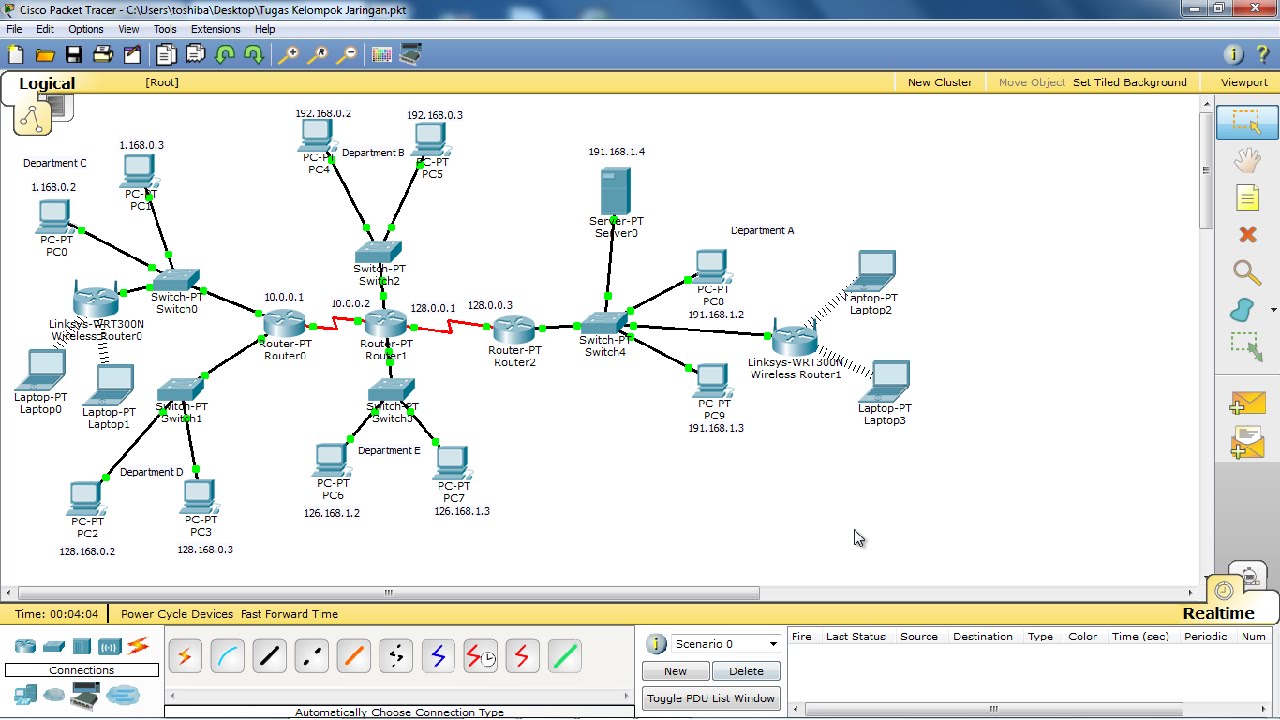
Resultado de imagen para Cisco Packet Tracer


GNS3


GNS3 o Graphical Network Simulator es un simulador de redes de código abierto diseñado para simular redes complejas de la forma más similar posible a como se harían en un entorno real. Es una herramienta gratuita ideal para administradores, ingenieros y aquellos que preparan certificados Juniper y Cisco.

GNS3 utiliza los módulos Dynamips, VirtualBox y Qemu para poder ofrecer experiencias lo más reales posibles a los sistemas operativos de los diferentes routers y dispositivos de red. GNS3 es una herramienta multiplataforma con clientes adaptados para Windows, Linux y Mac.
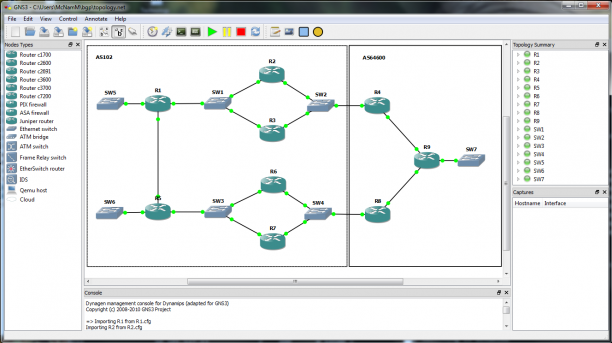

Resultado de imagen para GNS3

Netsim


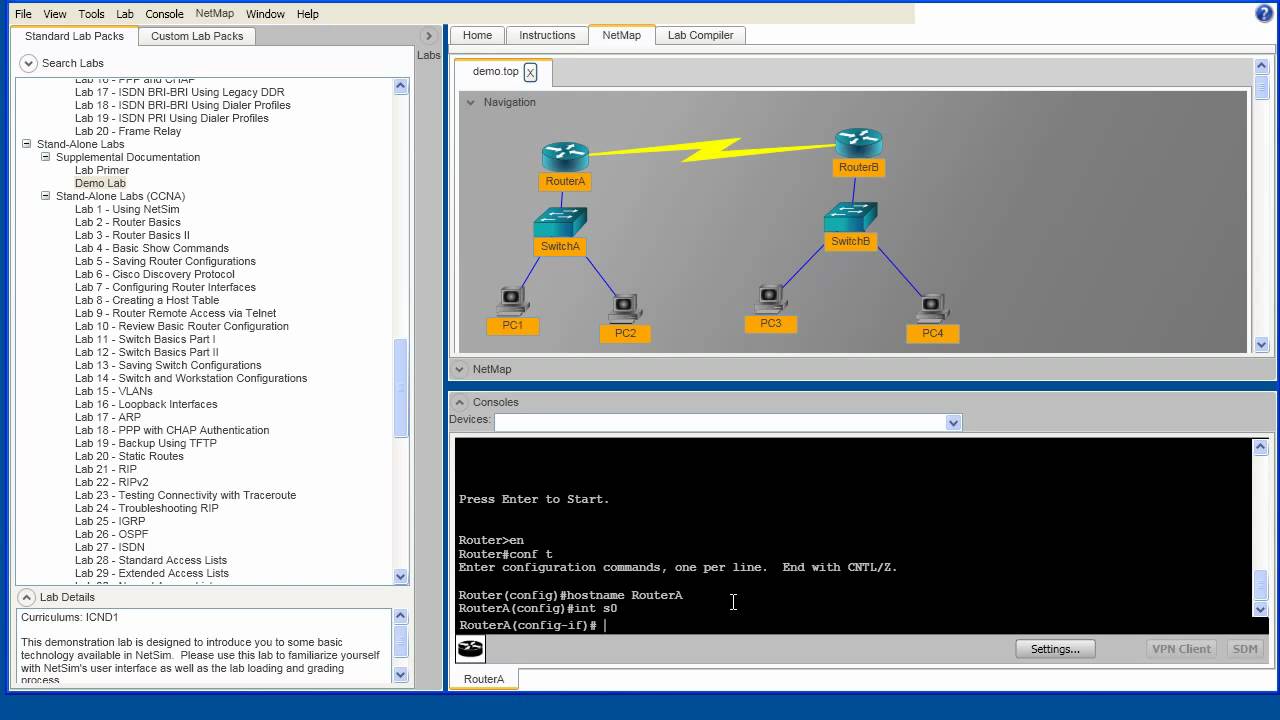
Netsim es un simulador de redes utilizado especialmente en investigaciones y en laboratorios de pruebas. Con él podemos simular una considerable cantidad de hardware a la hora de montar nuestras redes y dispone de las funciones similares a los anteriores simuladores.

Resultado de imagen para Netsim

Netsimk


Netsimk es un simulador más para crear redes y poder realizar pruebas con ellas. Las funciones que nos ofrece son muy similares a las de los anteriores simuladores, aunque podemos destacar una implementación de herramientas y funciones adaptadas para los certificados CCNA 1, 2, 3 y 4 de Cisco. También podemos destacar que los escenarios que nos ofrecen son realistas, no virtuales, por lo que los resultados se asemejan bastante más a la realidad en cuanto a posibles fallos que podamos encontrar
Resultado de imagen para Netsimk

Otros simuladores de redes


A continuación os facilitamos una lista de otros simuladores de redes menos conocidos que se pueden adaptar a las necesidades que cada usuario tenga en concreto.
WebNMS Simulation Toolkit
Shunra NV Desktop

miércoles, 21 de septiembre de 2016

Tipos de conexiones que se usan en las redes


Laser:

Un láser (del inglés l[ight] a[mplification] [by] s[timulated] e[mission] [of] r[adiation]; amplificación de luz por emisión estimulada de radiación) es un dispositivo que utiliza un efecto de la mecánica cuántica, la emisión inducida o estimulada, para generar un haz de luz coherente tanto espacial como temporalmente.


Par trenzado:

En telecomunicaciones, el cable de par trenzado es un tipo de conexión que tiene dos conductores eléctricos aislados y entrelazados para anular las interferencias de fuentes externas y diafonía de los cables adyacentes.


Infrarrojo:

Nos permiten la comunicación entre dos modos, usando una serie de leds infrarrojos para ello. Se trata de emisores/receptores de las ondas infrarrojas entre ambos dispositivos, cada dispositivo necesita al otro para realizar la comunicación por ello es escasa su utilización a gran escala.


Satélite:
Conocidas como microondas por satélite, esta basado en la comunicación llevada a cabo a través de estos dispositivos, los cuales después de ser lanzados de la tierra y ubicarse en la órbita terrestre siguiendo las leyes descubiertas por Kepler, realizan la transmisión de todo tipo de datos, imágenes, etc., según el fin con que se han creado.


Cable coaxial:

El cable coaxial, coaxcable o coax, creado en la década de 1930, es un cable utilizado para transportar señales eléctricas de alta frecuencia que posee dos conductores concéntricos, uno central, llamado núcleo, encargado de llevar la información, y uno exterior, de aspecto tubular, llamado malla, blindaje o trenza, que sirve como referencia de tierra y retorno de las corrientes.
Microondas:

Se denomina microondas a las ondas electromagnéticas; generalmente de entre 300 MHz y 300 GHz, que supone un período de oscilación de 3 ns (3×10⁻⁹ s) a 3 ps (3×10⁻¹² s) y una longitud de onda en el rango de 1 m a 1 mm.


Fibra óptica:


La fibra óptica es un medio de transmisión, empleado habitualmente en redes de datos y telecomunicaciones, consiste en un hilo muy fino de material transparente, vidrio o materiales plásticos, por el que se envían pulsos de luz que representan los datos a transmitir. El haz de luz queda completamente confinado y se propaga por el interior de la fibra con un ángulo de reflexión por encima del ángulo límite de reflexión total, en función de la ley de Snell. La fuente de luz puede provenir de un láser o un diodo led.

Topologias de red


Topología de bus:


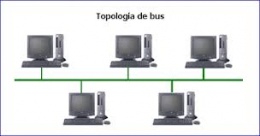
La topología de bus es la manera más simple en la que se puede organizar una red. En la topología de bus, todos los equipos están conectados a la misma línea de transmisión mediante un cable, generalmente coaxial. La palabra "bus" hace referencia a la línea física que une todos los equipos de la red.

Topología de estrella:


En la topología de estrella, los equipos de la red están conectados a un hardware denominadoconcentrador. Es una caja que contiene un cierto número de sockets a los cuales se pueden conectar los cables de los equipos. Su función es garantizar la comunicación entre esos sockets.

Topología en anillo:


En una red con topología en anillo, los equipos se comunican por turnos y se crea un bucle de equipos en el cual cada uno "tiene su turno para hablar" después del otro.


Topología en árbol:


Topología de red en la que los nodos están colocados en forma de árbol. Desde una visión topológica, la conexión en árbol es parecida a una serie de redes en estrella interconectadas salvo en que no tiene un modo central.


Topología híbrida:


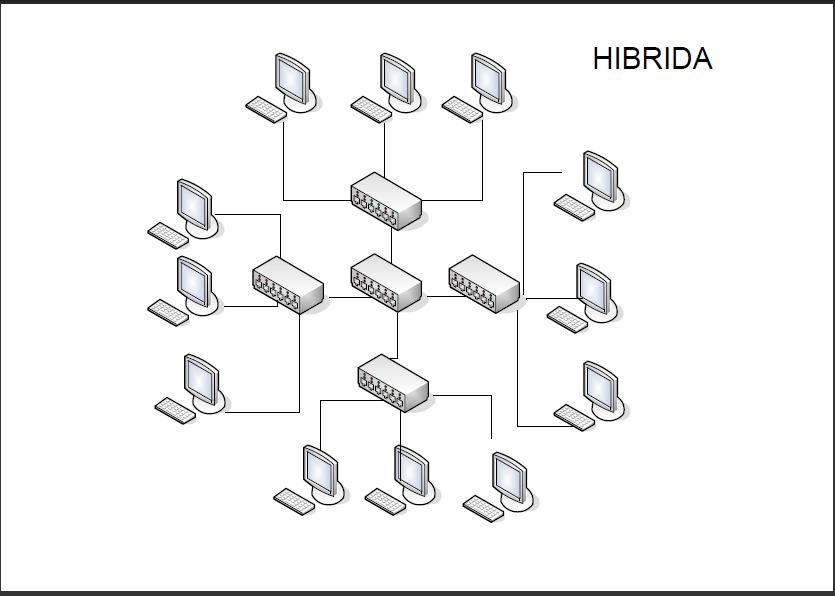
En la topología híbrida o topología mixta las redes pueden utilizar diversas topologías para conectarse.
La topología mixta es una de las más frecuentes y se deriva de la unión de varios tipos de topologías de red, de aquí el nombre de “híbridas” o “mixtas”.